
大家好,今天小编关注到一个比较有意思的话题,就是关于iphone4彩信设置的问题,于是小编就整理了4个相关介绍iphone4彩信设置的解答,让我们一起看看吧。
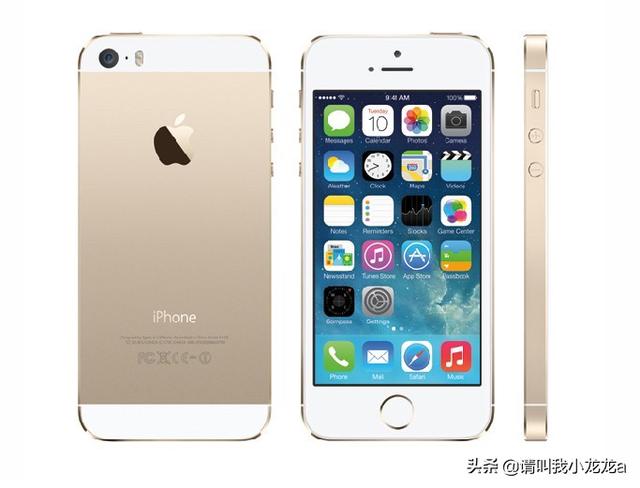
5s彩信怎么设置?
iPhone 5s彩信设置方法如下:
iPhone 5s彩信设置就这么简单!
1、首先点击设置,在设置页面找到蜂窝移动网络,点击进入。
2、然后点击下面的“蜂窝移动数据网络”,进入设置页面。
3、对彩信一栏里面的“MMSC”进行设置,在后面输入内容“MMSC.MONTERNET.COM”即可。
4、然后在“彩信代理”一栏里面输入内容“10.0.0.172”。
5、最后在最大彩信大小位置输入“307200”。
6、至此则将彩信设置完毕,需要注意的是只有移动手机用户才需要对彩信进行设置,联通是不需要的。在进行完设置后,手机就可以正常发送和接收彩信了。
苹果手机如何设置发彩信?
1.在手机里找到“设置”,点击进入设置页面。
2.在设置中往下拉,找到“信息”点击进入信息设置页面。
3.在信息设置页面中往下拉找到“收发彩信”选项,如果关闭了点击打开即可。
iphone6plus彩信怎么设置?
iphone6 plus彩信设置教程:
依次打开【设置】—>【通用】—>【网络】—>【蜂窝数据网】】—>【彩信】,根据以下的信息来设置,区分好是移动还是联通:
iphone6 plus彩信设置:【中国移动】
APN:cmwap
用户名:可不填
密码:可不填
MMSC:http://mmsc.monternet.com
彩信Da1L1:10.0.0.172
最大的彩信大小:可不填或者填50000
其他可不填
iphone6 plus彩信设置:【中国联通】
APN:uniwap
用户名:可不填
密码:可不填
MMSC:http://mmsc.unirnet.com.cn
彩信Da1L1:10.0.0.172
最大的彩信大小:可不填或者填102400(以免彩信过大无法发送)
其他可不填
iphone收彩信设置?
对于iPhone,它不支持收取彩信,但可以通过安装第三方应用程序来实现。一些运营商也提供了自己的彩信应用程序。您可以在App Store中搜索彩信应用程序并选择您喜欢的应用程序进行安装和使用。另外,您也可以与您的运营商联系,了解他们是否提供了彩信服务。
1.首先在我们的苹果设备上找到“设置”,并且进入“设置”页面。
2.在“设置”页面里面找到一个“蜂窝移动网络”,点击进入“蜂窝移动网络”页面并且开启“蜂窝移动数据”。
3.返回到“设置”页面,找到“信息”并点击进入“信息”页面。
4.在“信息”页面里面,我们就可以看到一个“短信/彩信”栏目标题,在该标题下方有个“收发彩信”选项,将“收发彩信”选项开启,向右滑动后即开启成功。
5.启动成功之后,或许有些小伙伴们还是无法正常的收发彩信,这是因为手机设置还没完全改动成功,就类似我们在计算机上的进行一些设置之后需要重新启动计算机,所以,这时候最好重新启动一下我们的苹果设备即可。
1.
打开手机iPhone【设置】 点击【信息】。
2.
找到【收发彩信】 找到短信/彩信类别中的【收发彩信】。
3.
点击开启【收发彩信】 点击开启【收发彩信】功能即可。
到此,以上就是小编对于iphone4彩信设置的问题就介绍到这了,希望介绍关于iphone4彩信设置的4点解答对大家有用。
本文来自作者[admin]投稿,不代表教程视频下载立场,如若转载,请注明出处:https://jiaocheng.shjy.cc/sjzx/2026sop10-6029.html


评论列表(4条)
我是教程视频下载的签约作者“admin”!
希望本篇文章《iphone4彩信设置iphone彩信怎么设置》能对你有所帮助!
本站[教程视频下载]内容主要涵盖:国足,欧洲杯,世界杯,篮球,欧冠,亚冠,英超,足球,综合体育
本文概览:大家好,今天小编关注到一个比较有意思的话题,就是关于iphone4彩信设置的问题,于是小编就整理了4个相关介绍iphone4彩信设置的解答,让我们一起看看吧。5s彩信怎么设置?...