
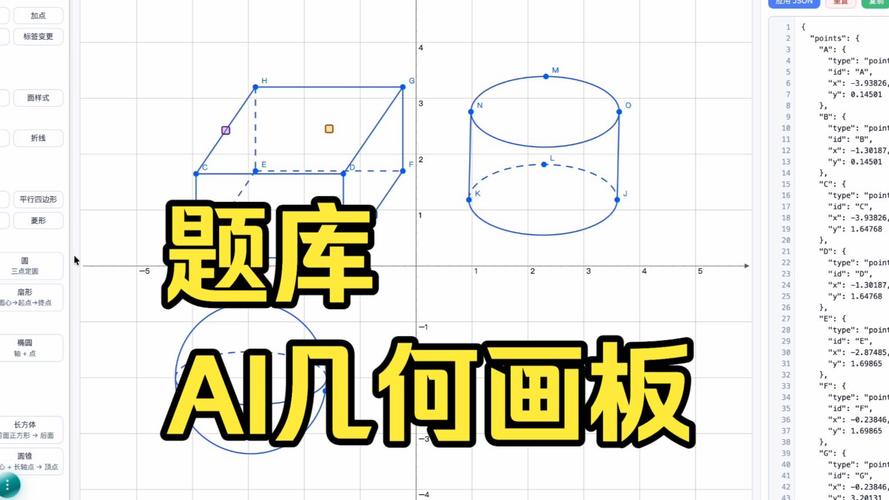
大家好,今天小编关注到一个比较有意思的话题,就是关于立体几何画板的问题,于是小编就整理了2个相关介绍立体几何画板的解答,让我们一起看看吧。
几何画板有什么用处?
点有四种大小尺寸供选择,对线或是轨迹等路径可选的有四种宽度和四种模式的任意组合。可以通过标记工具创建角标记,标记相等的角度或是直角,以及通过角标识进行角度测算。可以通过标记工具创建记号来识别路径,标记相等的线段或是相互平行的线。
根据自己的喜好,创建显示多边形的框架,或者隐藏多边形内部;能对图片、内部或轨迹以及他们的迭代进行透明度的设定。
函数显示的方式可选择y=、f(x)=等,可以通过选择>编辑|设定|文本设定新函数的默认显示方式,或是通过使用计算器的方程弹出菜单选择。
以弧度作为单位时显示角度可以表示为多少分之π或是以小数表示;通过任意两个点(一个点关联另一个点)自定义一个变换,作为一个范例,几乎可以将这个变换应用到其他任何对象。
如何在几何画板中做立体图形?
新建参数折射率n和圆柱半径R(单位:厘米),并将半径标记为距离
画一点为A,选定点A和半径R【以圆心和半径画圆】,在⊙A外画一点B,连接AB,交⊙A以点C,作垂直与AB的直径为DE,【标记向量】AB,并将DE平移得到D'E',在D'E'上取一点F,过点F作FG∥AB,交⊙A于点G,作直线AG(画成虚线),依次选定A、C、G,【构造】→【圆上的弧】得到弧CG,【度量】→【弧度角】:
将弧CG的标签改为 ,作为入射角,然后新建计算
再将此计算结果的标签改为 ,标记此角度,标记G为中心,旋转AG
交⊙A于点H,隐藏旋转的直线和AG,连线段GH:
新建计算
将此计算的标签设为 ,并标记角度,作直线AH(设成虚线),标记H为中心,旋转AH,得到直线A'H,在直线A'H上以H为端点作射线HI,隐藏直线AH、A'H,
至此,作出了任意一条入射光线的经过两次折射的折射线FG-GH-HI。同时选择FG、GH、HI,将它们改为细线,颜色设置成红色。同时选取点F和线段FG,【构造】→【轨迹】,分别同时选取点F和线段GH,点F和射线HI,【构造】→【轨迹】,得到下图:
右击FG的轨迹,【属性】→【绘图】,将“采样数量”设为50,点击【确定】,对GH和HI的轨迹做相同的设置,然后隐藏除点A、B、F外的所有点,隐藏线段AB、D'E',就可以得到想要的图形:
双击n可以改变折射率的值,双击R可以改变圆柱的半径,拖动点A,可以改变圆的位置,拖动点B可以改变入射光线的方向,拖动点F可以看到入射光线在不同位置的折射光线。
圆柱折射
另外:同时选择FG、GH、HI、 ,【显示】→【颜色】→【参数】→【单向循环】。
按住【shift】键点【确定】。折射线FG-GH-HI的颜色改变了:
同时选取点F和线段FG,【构造】→【轨迹】,分别同时选取点F和线段GH,点F和射线HI,【构造】→【轨迹】,得到下图:
右击FG的轨迹,【属性】→【绘图】,将“采样数量”设为50,点击【确定】,对GH和HI的轨迹做相同的设置,然后隐藏除点A、B、F外的所有点,隐藏线段AB、D'E',就可以得到想要的图形:
这样的图更好看。
到此,以上就是小编对于立体几何画板的问题就介绍到这了,希望介绍关于立体几何画板的2点解答对大家有用。
本文来自作者[admin]投稿,不代表教程视频下载立场,如若转载,请注明出处:https://jiaocheng.shjy.cc/shenghe/2026sop10-481.html


评论列表(4条)
我是教程视频下载的签约作者“admin”!
希望本篇文章《立体几何画板立体几何画板软件》能对你有所帮助!
本站[教程视频下载]内容主要涵盖:国足,欧洲杯,世界杯,篮球,欧冠,亚冠,英超,足球,综合体育
本文概览:大家好,今天小编关注到一个比较有意思的话题,就是关于立体几何画板的问题,于是小编就整理了2个相关介绍立体几何画板的解答,让我们一起看看吧。几何画板有什么用处? 点有四种大小尺寸...